Showing posts with label වැදගත් දේ. Show all posts

Stepper motor running patterns

7:40 PM 1 Comment

සොෆ්ට්වෙයා ලන්තය අපි අද කතා කරන්නෙ stepper motor වල running patterns ගැන. ඒ වගේම තමයි මේ පාඩම ඉදිරිපත් කරන්නේ යසන්ත නිරෝෂන් අයියා. මේ articel එක එයාගෙ නිර්මාණයක්.
ලිපියේ මොනව හරි අපහැදිලි තැනක් තියෙනවනම් කමෙන්ට් කරන්න. යසන්ත අයියා පිලිතුරු දේවි.

contact Yasantha Niroshan on Facebook

ගොඩක් අයට ස්ටෙප්පර් ගැන කතා කරනව.cnc වගෙම තවත් ගොඩක් දේවල් වලට ගොඩක් වටිනව මෙ ස්ටෙප්ර් මොටර් .මෙක වැඩ කරන විදිය ගැන පොඩි දෙයක් තමයි මම කියන්න යන්නෙ

මෙක හොදින් බලන්න.ඔයලගෙ ප්‍රොජෙක්ට් එක අනුව ඔයල ස්ටෙප්පර් මොටොර් එක තොර ගන්නව වගෙම එක running pattern එකත් ගොඩාක් වැදගත් .මොකද ඒකෙන් තමඉ මොටොර් එකේ ගන්න load එකයි resolution එකයි තිරනය වෙන්නෙ.

1 ක්‍රමය

ඔය පලවෙනි එකේ තියනව වගෙ one pase -full step pattern එකෙන් ගන්න අම්පියර් ගන අඩුයි වෙගය වැඩ්..

2 ක්‍රමය

2නි රුපය tow phas full steps ක්‍රමයෙන් පලවෙනි ක්‍රමයට වඩා 30% ,40% torque එක වැඩි(torque =බලය වගෙ දෙයක්,එ ගැන හොයාගන්න) .
ඉතින් ස්ටෙප්පර් එකක් ඩුවන්නෙ ස්ටෙප්ස් වලින් කියල දන්නවන්නෙ.සමාන්‍යන් එක ස්ටෙප්ස් එකක් ලෙබුනම මොටොර් එක 1.8° යනව.360° යන්න 200ස්ටෙප් ඔන.ඔය ක්‍රම දෙකෙන්ම 200වලෙන් 360ක් යනව..

3 ක්‍රමය

3වෙනි ක්‍රමයට half steps අර ක්‍රම දෙකටම වඩා දෙගුණයක් resolution and smoother වැඩි.
හැබැයි 15%ක් විතර torque එක අඩුයි..

4 ක්‍රමය

4 වෙනි ක්‍රමය තමයි පට්ටම ක්‍රමය.මගෙ අසම ක්‍රමය.ස්ටෙප්පර් එකකින් හොදම resolution එකක් ගන්න පුලුවන් .basic step එකක් 256වතාවකින් කඩල ගන්න පුලුවන්.හැබැයි 30% වගෙ torque එක අඩු වෙනවා..මෙ ක්‍රමයට නම් අපිට pattern එකක් ලෙයල කරන්න අමාරුයි .එකට micro stepping steppe driver ekak ඔන.අර ක්‍රම වලට වඩා ටිකක් වෙගය අඩුයි .ඉතින් ඔයලා micro stepping controler එකක් තොර ගද්දි ඔයලගෙ prossesing unit , software ,මොටොර් එක අනුව තොරගන්න.micro stepping 1, 1/2, 1/4, 1/8 වගෙම 1/16 න් එහා තියනව advance driver වල..එවගෙ drivers වල තියන dip ස්විච් වලින් අදාළ micro steps ගනන select කරන්න පුලුවන් .
ඔයල දැනගන්න ඔන ස්ටෙප්පර් එකක වෙගය වැඩි වෙනකොට torque එක අඩුවෙනව..
ඉතින් ඔයල H bridge මොටොර් කොන්ට්‍රෝල් එකක් පවිච්චි කරනවනම් pattern එක ඔය තියන ක්‍රමවලින් එකකට ලියන්න.මොකද drive එකට pattern එක 4wire වලින් කෙලින්ම දෙන නිසා.
ඔයල ස්ටෙප්පර් කොන්ට්‍රෝල් එකකින් දෙනවනම් අපිට pattern එක ලියන්න ඔන නැ.දෙන්න ඔන step signel and direction සිග්නල් එක විතරයි.advance කොන්ට්‍රෝල් වල select කරන්න පුලුවන් dip ස්විච් වලින් ..
ඉතින් ස්ටෙප්පර් ගැන හොදට ඉගෙන ගන්න.ගොඩක් වැදගත් වෙයි.
Coreldraw සිංහලෙන් 2 - Corel draw Interface ඒක ගැන දැනගමු.

10:02 PM 3 Comments
Corel Draw වලින් වැඩ පටන් ගන්න කලින් interface එක ගැන පොඩි අවබෝධයක් තියෙන්නම ඕනේ. එතකොට තමයි අපිට නිර්මාණයක් පහසුවෙන් කරගන්න පුලුවන් වෙන්නේ. නැත්නම් ඉතින් වෙන්නේ design කරන එක පැත්තකින් තියලා option හොය හොය ඉන්න. ඒක නිසාම මේ පාර video එකේ අපි කතා කරන්නේ Corel Draw එකේ interface එක ගැනයි. corel draw එකේ panel, tool වගේම menu ගැනත් අද කතා කරවා.

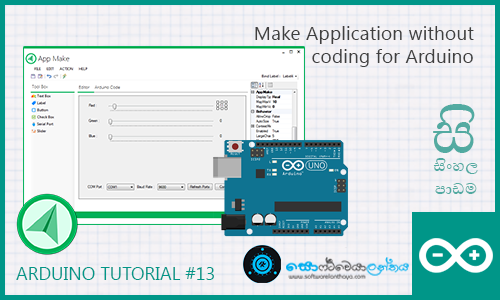
Arduino පාඩම 13 - Code කරන්නේ නැතුව Arduino PC App හදන හැටි.

11:27 AM 14 Comments

මම මේ පාර article එකෙන් කතා කරන්න යන්නේ Arduino එක PC එකත් එක්ක සම්බන්ධ කරන program එකක් හදා ගන්න හැටි ගැන. මීට කලින් පාඩමක මම මේක කරන හැටි ගැන සඳහන් කලා නමුත් ඒ පාඩමේ මම කතා කලේ VB.net හරි C#.net යොදාගෙන ඒ විදිහට program එකක් ලියන හැටි ගැනයි. එහෙමත් නැත්නම් වෙන මොකක් හරි language එකක් use කරලා තමයි program එක ලියන්න වෙන්නේ.

නමුත් මම මේ පාර කියලා දෙන්නේ PC එකේ ඉදලා arduino එක control කරන්න පුලුවන් computer program එකක් කිසිම computer language එකක් use නොකර හදාගන්නේ කොහොමද කියන එක ගැනයි. 

මෙතනදී මම උදාහරණයක් විදිහට කියලා දෙන්න හදන්නේ RGB LED එකක පාට වෙනස් කරන්න පුලුවන් program එකක් code කරන්නේ නැතුව හදාගන්නේ කොහොමද කියන ගැනයි.

මේක කරන්න මම පාවිච්චි කරන්නේ App Make කියන software එක. මේ software එක 100% ක්ම මගේම නිර්මාණයක්. මේකෙ තවත් විශේෂත්වයක් තියෙනවා ඒ තමයි program එකට ගැලපෙන Arduino serial data code කොටස  එක auto generate වෙනවා. මේක ඇත්තටම අලුත් වැඩක්. මම දන්න තරමින් මේ වගේ software එකක් වෙන නෑ. 


මේ software එක මම Arduino වලට හදපු  aulternative IDE එක වන Codino IDE එක 2nd version එකත් එක්ක ලැබෙන software එකක්. App Make එක install කරග්න්න Codino IDE v2 setup එක download කරලා install කරගන්න ඔනේ. install කරගත්තට පස්සේ

Download setup here : http://codinostudio.com/

Start > All Programs > Codino > Codino IDE > App Make
Desktop > App Make
Codino IDE > Tools > App Make

වගේ ඕනම ක්‍රමයකට App Make open කරගන්න පුලුවන්. 

PC Program එක සෑදීම.

මේකට මුලින්ම App Make open කරගන්න ඕනේ. open කරගත්තට පස්සේ පහල තියෙනවා වගේ interface එකක් දකින්න පුලුවන්.

 ඊට පස්සේ කරන්න තියෙන්නේ  new project උඩ click කරලා Window settings window එක ලබා ගන්න එකයි. එතනදී project එකට කැමති නමක් දීලා Done කරහම App එකේ main window එක desgin කරන අවස්තාවට යන්න පුලුවන්.

එතනින් එහාට කරන්න තියෙන්නෙ බොහොම සුළු දේවල් ටිකක්. ඒ දේවල් ටික පහල තියෙන video එකේ තියෙනවා.

කාගාව හරි RGB LED එකක් නැත් නම් ඒ වෙනුවට Red, Green, Blue LED 3 ක් use කරන්න පුලුවන්. එතකොට circuit එක පහල විදිහට තමයි එන්නේ.


වැඩ අවසන් කිරීම.

දැන් video එකේ විදිහට කරහට පසේ program එකේ exe file එක ගන්න ඕනෙනේ ඒකට කරන්න තියෙනේ පොඩි දෙයක්. program එක run කරාට පස්සේ අව්ලක් නැතුව වැඩ කරනවනම් 
Action > Make EXE  click කරහම ඇති. ඊට පස්සේ exe file එක save වෙන්න ඕනේ folder එක select කරහම exe file එක ඒ folder එකේ save වෙනවා.


මෙහෙම save කරහම file දෙකක් create වෙනවා. මේ හදපු වෙන computer එකක run කරන්න ඕනෙ නම් මේ file 2 ක විතරක් copy කරහම ඇති.

මේ විදිහට RGB LED විතරක් නෙමෙයි, Servo motor, Fan, Relay, Fan, Light, Displays වගේ ගොඩක් දේවල් control කරන්න පුලුවන් තවත් program ගොඩක් code නොකර හදා ගන්න පුලුවන්.

software එක හොදයි කියල හිතෙනවන codino page එකත් like කරන්න. http://facebook.com/codino

මේ ගැන තවත් විස්තර හා videos  http://codinostudio.com/හරහා ලබා ගන්න පුලුවන්.

මේ article එක හොදයි නම් share කරන්න අමතක කරන්නත් එපා. මොනව හරි නොතේරෙන දෙයක් තියෙනවනම් comment එකක් දාලා අහන්න.


ලංකාවේ මුල්ම Alternative Arduino IDE එක මෙන්න.

6:23 AM 30 Comments

අද මම කියන්නෙ යන්නේ Codino IDE එකේ අලුත්ම version එක ගැනයි. Codino කියන්නෙ මොකක්ද කියලා කිව්වොත් Codino කියන්නේ Arduino IDE එක වෙනුවට භාවිතා කරන්න පුලුවන් Aulternative IDE එකක්, ඒ කියන්නේ දැන් තියෙන Arduino IDE එකේ තියෙන features වැඩි දියුණු කරලා හදපු IDE එකක්. ඒ වගේම Codino වල තවත් විශේෂත්වයක් තියෙනවා, ඒ තමයි මේ IDE එක 100% ක්ම මගේ නිර්මාණයක්, ඒ වගෙම තමයි මේක 100% free දෙන software එකක්, පුලුවන්නම් කීයක් හරි Donate කරන්න පුලුවන්.(web site එක continue කරන්න පුලුවන්නේ වෙන්නෙ ඔයලා දෙන donate වලීන් තමයි ඉතින්)
Codino  v3 එක මේ web site එකෙන් නොමිලේම download කාරගන්න පුලුවන්.

Download codino from : http://codinostudio.com/

භාවිතා කරන්නේ කොහොමද ?

මුලින්ම Codino download කරලා install කරගන්න. ඊට පස්සේ File > Settings ගිහිල්ලා Compiler tab එක් select කරන්න. ඊට පස්සේ Arduino main EXE කියන තැනට පහලින් තියෙන Browse button එක click කරලා Arduino IDE එක install කරපු තැන තියෙන arduino.exe තෝරලා open කරන්න. ඊට පස්සේ settings window එකේ තියෙන Done button එක click කරලා Codino එක Close කරල අයේ open කරන්න. දැන් ඔක්කොම හරි. දන් තියෙන්නෙ හිතේ හැටියට code කරන්නයි.

Codino Features

මීට කලින් relese කරපු version 2 ට වඩා වැඩි features ගණනාවක් Codino V3 එකේ ඇතුලත් කරලා තියෙනවා. පහලින් තියෙනවා Codino එකේ තියෙන අලුත් features මොනවද කියලා.

Code Auto Complete

Codino වල තියෙන ප්‍රධානම විශේෂත්වයක් තමයි මේ. මෙතනදී ඔයා මොකක් හරි වචනයක් type කරන කොට වචනයේ පළවෙනි අකුරු 2 type කරපු ගමන් ඒ කට ගැලපෙන වචන list එකක් එනවා, එතනින් ගැලපෙන වචනය තෝරලා enter කරන්න විතරයි ඕනේ. මේ option එක auto ම ඔය define කරපු variable වගේම ඔයා include කරගත්තු library වල තියෙන keywords හොයලා ඒකත් Auto complete list එකට එකතු කරනවා. ඒ නිසා සම්පූර්ණ වචනයම දැන් type කර කර ඉන්න ඕනෙ නෑ.

App Make

App make කියන්නෙ codino IDE එකේ තියෙන සුවිශේෂ tool එකක් මේකෙන් ඔයලාට Computer එකේ ඉදලා arduino board එක control කරන්න පුලුවන් software එකක් ඉතාම ලේසියෙන් හදගන්න පුලුවන්. ඒ වගේම App Make වලින් software හදන්න code කරන්න ඕනේ නෑ. මේ පහලින් තියෙන video එකේ තියෙන්නේ RGB LED එකක් control කරන software එකක් ලේසියෙන් හදාගන්නේ කොහොමද කියලා..

Object Explorer

මේකත් තව ප්‍රධාන විශේෂත්වයක්, මෙතනදි ඔයලා define කරපු variable, voids, function වගේ objects වෙනම list එකක් විදිහට පෙන්නනවා. ඔයාලා දිග programe එකක් ලියන කොට ඒ ඒ objects define කරපු තැන් හොය හොය ඉන්නේ නැතුව මේ list එකෙන් තෝරලා ඒ උඩ click කරහම auto code එක define කරපු තැනට document එක focus වෙනවා.

Library Browser

මේ function එකෙන් ඔයාලා computer එකේ install කරපු හැම Arduino library එකක්ම මෙතනදී බලගන්න පුලුවන්. ඒ වගේම ඒ ඒ library වල තියෙන keywords මොනවද කියලත් ඒ වයේ examples වගේම ඊට අමතරව library වල අමතර තොරතුරුත් මොනවද කියලා මෙතනදී බලගන්න පුලුවන්.

Serial Ploter/Serial Monitor

සාමාන්‍ය serial plotter/monitor එකට වඩා වැඩි පහසුකම් මේකෙ තියෙනවා.

Library Manager

වඩාත් පහසුවෙන් Library Install/Uninstall කරන්න පුලුවන් වෙන විදිහට මේක develop කරලා තියෙනවා.

RGB Color Selector

RGB LED/Color screen use කරන කොට ඕනෙ වෙන color vaibale පහසුවෙන් හදාගන්න මේක නිර්මාණය කරලා තියෙනවා.

windows 10 වල chrome වල සිංහල පෙනෙන්නෙ නැති අව්ල හදාගන්න හැටි.

8:32 AM 5 Comments

බොහොම ලොකු කාලයකට පස්සෙ අලුතින් ලිපියක් ලියන්න හිතුවා.බ්ලොග් එකේ post වලට එන comment වලට reply කරනව මිසක් වෙන දෙයක් කලේ නෑ.මට වුණ අත්දැකීමක් පදනම් කරගෙන තමයි අද ලිපිය ලියන්නෙ.
මම හිතන විදිහට දැන් ගොඩක් අය windows 10 ස්ථාපනය කරගෙන ඇති. නමුත් ඒකෙ තියන අව්ල තමයි google chrome browser එකේ විතරක් නිසි ආකාරව සිංහල පේන්නෙ නැති එක.ඒක හදාගන්න හැටි තමයි මේ.

මුලින්ම google chrome වල settings යන්න


ඊට පස්සෙ show advances settings click කරන්න 


ඊට පස්සෙ ඒකෙ Web font යටතේ තියෙන customize font ක්ලික් කරන්න


ඊට පස්සෙ ෆොන්ට් එක විදිහට nirmala UI select කරන්න


ඒ යටතේම තියෙන Encoding සඳහා Unicode(UTF-8) select කරන්න


ඊට පස්සෙ save කරන්න දැන් හරි!