Showing posts with label Internet. Show all posts

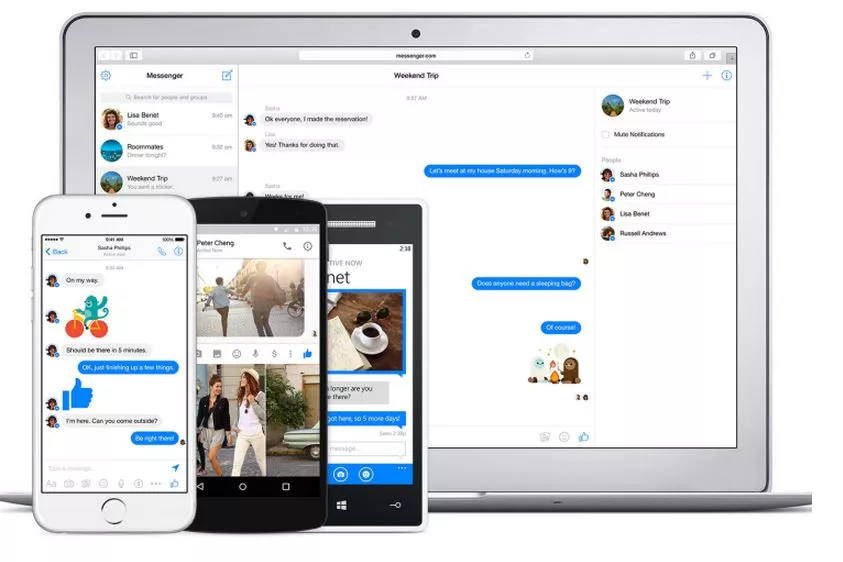
Facebook messenger දැන් ඔබේ පරිගණකයටත්!

12:05 PM 4 Comments

මෙතෙක් කල් android හා ios යෙදවුමක් ලෙස භාවිත කල facebook messenger දැන් අපේ පරිගණකයට ලබාගැනීමෙ හැකියාව තිබෙනවා.පහත පියවර අනුගමනය කිරීමෙන් අපිට අපේ පරිගණකයෙන් messenger භාවිත කල හැකියි.

මුලින්ම https://messenger.com/ යන්න.

එවිට පහත පරිදි එයි,
එහි ඇති login section එකෙහි තමන්ගේ facebook email එක හා password එක යෙදීමෙන් අපිට messenger වෙත ලොග් විය හැකියි.
ලොග් වූපසු පහත පරිදි දිස්වෙනවා.


ඉන් පසුව අපට සාමාන්‍ය පරිදි messenger භාවිත කල හැකියි :)

YouTube වීඩියෝ හිරවෙන්නෙ නැතුව බලමු.

2:37 PM 8 Comments


ලංකාව වගේ ආසියානු රටවල් වල සෑම කෙනෙක්ටම වගේ අධිවේගී අන්තර්ජාල පහසුකම් නැහැ.ඒකනිසාම ගොඩ දෙනෙක් YouTube වගේ අඩවියක වීඩියෝස් බලද්දි අපහසුතාවයට පත්වෙනවා.මොකද අන්තර්ජාල සම්බන්ධතාවයේ වේගය අඩු නිසා හිරවෙනවා.ඒ වගේ අවස්ථාවලදී අපිට ඒ වීඩියෝ එක බලන්න පවා එපා වෙනවා.
මම අද කියන්න යන්නෙ අන්න ඒ ප්‍රශ්නෙට විසඳුමක්.ගොඩාක් තැන්වල මේ ගැන කියල තිබුනත් ඒ වගෙන් එතරම් සාර්ථකත්වයක් පෙනුනෙ නෑ.ඒත් මටනම් මේක පාවිච්චි කලහම වෙනසක් දැනුනා.ඔයාලත් පාවිච්චි කරල බලන්න.

Google chrome හා Firefox යන බ්‍රව්සර් දෙකටම මේක extension  එකක් විදිහට බාවිතා කරන්න පුලුවන්.

කරන්නෙ මෙහෙමයි, ( මෙහි පිංතූර අපැහැදිලි නම් ඒවා මත ක්ලික් කිරීමෙන් ඒවා විශාල කර බැලිය හැක)
  • මුලින්ම SmartVideo for YouTube කියන extension එක බාගන්න.                                                 Chrome    සඳහා මෙතැනින් | Firefox සඳහා මෙතැනින්
  • දැන් ඒක install කරගන්න.
  • සුපුරුදු විදිහටම දැන් YouTube එකේ වීඩියෝ එකක් බලන්න යන්න.
  • එතකොට මෙන්න මෙහෙම එනවා.ඒකෙ පහලින් තියන Global preferences කියන ලින්ක් එක ක්ලික් කරන්න.

  • ඊට පස්සෙ මෙන්න මේ වගේ tap එකකට යයි.

  • මම උඩ රූපයේ රතු පාටින් දාලා තියන කොටුවෙ ඇතුලෙ තියන start playing when buffered කියන  එකට ටික් එකක් දාන්න. ඊට පස්සෙ ඒක ඇතුලෙ තියන smart buffer කියන එකට ටික් එකක් දාන්න.


එහෙනම් දැන් වැඩේ හරි!! මේ වගේ තවත් ට්‍රික් එකකින් ආයෙත් හමුවෙමු෴

google domains හරහා domain නාම ලියාපදිංචි කිරීමේ පහසුකම ලබාදීමට සූදානම්!

8:00 AM 12 Comments

අපි බොහෝ දෙනා අපේ බ්ලොග් එකට වෙබ් සයිට් එකට ඩොමේන් මිලදී ගන්න භාවිතා කලේ Godaddy , namecheap වගේ ආයතන.මේ වන තෙක්ම google ආයතනයෙන් ඒ සේවාව ලබා දුන්නෙ නෑ.නමුත් දැන් අපිට පුලුවන් google domains හරහා ඒ සේවාව $12 සිට ලබාගන්න.google domain වලින් domain එකක් මිලට ගන්න කොට අපිට අමතරව කිසිදු මුදලක් වැය නොකරම මෙන්න මේ පහසුකමුත් ලබාගන්න පුලුවන්.නමුත් මෙම සේවාව තවමත් ශ්‍රී ලංකාවට ලබාගන්න බැහැ.
  • Whois privacy
  • Domain forwarding and subdomain forwarding
  • Email forwarding (forwarding of email aliases @<your domain>)
  • Google nameservers with 10 million DNS resolutions per year
  • Support via help center, email, chat, or phone.
.com .org .info ආදී විශාල top level domain (TLD) ප්‍රමාණයක් එහි අඩංගු වෙනවා.තවමත් මෙම සේවාව පවතින්නේ beta මට්ටමේ.
වැඩිදුර තොරතුරු සදහා මෙතනින් යන්න.

ශක්තිමත් මුරපදයක් සාදා ගැනීම !

3:47 PM Add Comment
ෆේස්බුක්, ඊමේල් වැනි ඔන්ලයින් එකවුන්ට් වෙත පිවිසීම සදහා පාස්වර්ඩ් එකක් හෙවත් මුර පදයක් ලබාදීම අනිවාර්ය අංගයක් වේ. නමුත් අප විසින් ලබා දෙන පාස්වර්ඩ් එකෙහි ශක්තිමත් භාවය හොද මට්ටමක නොමැතිවිට ලෙහෙසියෙන්ම අපගේ ඔන්ලයින් එකවුන්ට් හැක් කිරීමට පුලුවන. මෙලෙස ශක්තිමත් පාස්වර්ඩ් සකසා ගැනීම සදහා විවිධ මෘදුකාංග ඇත. Hard Pass යනු නොමිලේ ලබා දෙන තවත් එවැනි හොද වැඩසටහනකි. මෙමගින් පාස්වර්ඩ් සකසා ගැනීමට අමතරව සෑදූ පාස්වර්ඩ් ගබඩා කොට තබා ගැනීමටද පහසුකම් සපයාදී ඇත.

http://aquaform.businesscatalyst.com/hardpass.html යන වෙබ් අඩවියෙන් මෙම වැඩසටහන නොමිලේ ඩවුන්ලෝඩ් කරගැනීමට හැකෛ අතර මෙම වැඩසටහන ක්‍රියාත්මක වීමට අන්තර්ජාල සම්බන්ධතාවය බලපාන්නේ නැත. මෙම වැඩසටහන ඉන්ස්ටෝල් කරගත් පසු Start > All Programs > Hard Pass > Hard Pass හරහා ගොස් වැඩසටහනට පිවිසිය යුතුය.


මෙම වැඩසටහන වෙත මුල් වරට පිවිසීමේදී දක්නට ලැබෙන්නේ First Run ඩයලොග් බොක්ස් එකයි මේ තුල වැඩසටහ වෙත පිවිසීමට අදාල පාස්වර්ඩ් එකක් ලබාදිය යුතු අතර නැවත වරක් වැඩසටහන වෙත පිවිසීමේදී මෙම පාස්වර්ඩ් එක අවශ්‍යවන බැවින් මෙහිදී ලබා දෙන පාස්වර්ඩ් හොදින් මතක තාබා ගත යුතුය. මෙහිදී පාස්වර්ඩ් එක ලබාදී Finish යන්න මත ක්ලික් කල පසු වැඩසටහන වෙත පිවිසෙයි.

(සැ. යු. : මෙම වැඩසටහන සදහා Microsoft .NET Framework 4.0 අවශ්‍ය වන අතර එය ඩවුන්ලෝඩ් කරගැනීම සදහා මෙතැන ක්ලික් කරන්න)


පාස්වර්ඩ් නිර්මාණය කර ගැනීම.

පළමු වරට වැඩසටහන මගින් පාස්වර්ඩ් සාදාගැනීමට මත්තෙන් ඒ සදහා සැකසුම් කිහිපයක් සිදු කල යුතුය. මේ සදහා මුලින්ම Options ටැබ් එක ක්ලික් කලයුතුය. ඒ සදහා කල යුතු සැකසුම් පහත වේ.


1. Large Letters - ඉංග්‍රීසි හෝඩියේ කැපිටල් අකුරු පාස්වර්ඩ් සෑදීමට යොදා ගනී.
2. Small Letter - ඉංග්‍රීසි හෝඩියේ සිම්පල් අකුරු පාස්වර්ඩ් සෑදීමට යොදා ගනී.
3. Numbers - ඉලක්කම් පාස්වර්ඩ් සෑදීමට යොදා ගනී.
4. Symbols - විවිධ සංකේත පාස්වර්ඩ් සෑදීමට යොදා ගනී.
5. Max Length - මෙමගින් එක් පාස්වර්ඩ් එකක් ඇති අක්ෂර/සංකේත ගණන තීරනය කරයි.
6. Password Quantity - මෙමගින් එක් වරකදී නිර්මාණය කරන පාස්වර්ඩ් ගණන් තීරනය කරයි.

මෙලෙස සැකසුම් සිදුකර අවසානයේදී සැකසුම් Save කිරීම සදහා Save Changes බටනය ක්ලික් කල යුතුය. දැන් නව පස්වර්ඩ් සදා ගැනීම සදහා Generate ටැබ් එක මත ක්ලික් කර අනතුරුව එහි ඇති Generate බටනය මත ක්ලික් කලයුතුය. මේවිට ඉහලින් පාස්වර්ඩ් නිරිමාණය වනු දැක ගත හැක.


පාස්වර්ඩ් සේව් කිරීම.

මේ සදහා ඔබට සේව් කිරීමට අවශ්‍ය පාස්වර්ඩ් එක මත ක්ලික් කර Manage බටනය මත ක්ලික් කර යුතුය. එවිට විවෘත වන්නේ Add Itemඩය්ලොග් බොක්ස් එකයි. එතුල පාස්වර්ඩ් එක සෙව් කිරීම්ට අදාල අනෙකුත් වස්තර ඇතුලත් කර Ok බටනය ක්ලික් කර වින්ඩෝ එක ක්ලෝස් කල යුතුය. මෙලෙස සෙව් කරගත් පාස්වර්ඩ් එකක් නැවත බැලීම සදහා Manage ටැබ් එක මත ක්ලික් කර ඔබට අවශ්‍ය පාස්වර්ඩ් නේම් එක මත ක්ලික් කර පාස්ව්ර්ඩ් එක ඇතුලු අනෙකුත් විස්තර දැක ගත හැක.

Backup and Restore පහසුකම.

යම් කිසි හෙතුවක් නිසා පරිගණකය ෆෝමැට් කිරීමට සිදු වුවහොත් මෘදුකාංගය තුල සේව් කරනු ලැබූ පාස්වර්ඩ් නැතිවී යාම වැලෙක්වීම සදහා මෙම පසුකම ලබාදී ඇත.

බැකප් කිරීම : මේ සදහා Backup ටැබ් එක මත ක්ලික් කර Create Backup බටනය ක්ලික් කර යුතුය. එවිට බැකප් ෆයිල් එක සදහා සුදුසු නමක් ලබාදී බැකප් ෆයිල් එක සේව් කල යුතුය. එවිට ලබා දුන් නමින් බැකප් ෆයිල් එක සේව් වනු ඇත.

රීස්ටෝ කිරීම : මේ සදහා Backup ටැබ් එක මත ක්ලික් කර Install Backup බටනය ක්ලික් කර යුතුය. එවිට ලැබෙන ඕපන් ෆයිල් ඩයලොග් බොක්ස් එක තුලින් කලින් සෙව් කරගත් බැකප් ෆයිල් එක ‍තෝරා ඕපන් කරගත යුතුය. එවිට කලින් සෙව් කරගෙන් තිබූ පාස්වර්ඩ් Manage ටැබ් එක තුල දැක ගත හැක.

හොඳ පාස්වර්ඩ් එකක් සාදාගන්නේ කෙසේද?

8:06 AM Add Comment

පසුගිය දවසේ gmail account මිලියන 5ක පාස්වර්ඩ් හැක් වුන ප්‍රවෘත්තියත් එක්ක අපි හිතුවා හොඳ පාස්වර්ඩ් එකක් හදාගන්න හැටි ගැන ඔයාලට අවබෝධයක් ලබාදෙන්න.මේක දන්න කට්ටියත් ඇති ඒත් නොදන්න කට්ටියත් ඇතිනෙ ,ඒ යාලුවොන්ට තමයි මේ...

දිගු මුරපදයක් භාවිතා කරන්න.

අපි භාවිතා කරන මුර පදය හැම විටකම අකුරු 8කට වඩා වැඩියෙන් අඩංගු මුර පදයක් වෙන්න ඕනෙ නැත්නම් ඒක හොඳ මුර පදයක් නෙමෙයි.

අකුරුත් එක්කම ඉලක්කමුත් භාවිතා කරන්න.

මුරපදයක් හදනකොට ඒක වඩා සංකීර්ණ වන තරමට ඒක හැක් වීමේ සම්භාවිතාවත් අඩු වෙනවා.ඒක නිසා අපිට පුලුවන් මුරපදයට ඉලක්කම් එකතු කරගන්න.
උදා:- මගෙ පාස්වර්ඩ් එක softwarelanthaya නම් අපිට ඒක මෙහෙම වෙනස් කරගන්න පුලුවන්.
software1lanthaya567

අකුරු ඉලක්කම එක්ක සංකේතත් භාවිතා කරන්න.

උදා:-මගෙ පාස්වර්ඩ් එක software1lanthaya567 නම් අපිට ඒක මෙහෙම වෙනස් කරගන්න පුලුවන්.
$oftw&re1lanthaya567 

මතක තියාගන්න අමාරුනම් තමන්ට සමීප වචන වල මුලකුරු වලින් පාස්වර්ඩ් එකක් හදාගන්න.

උදා:-මගෙ හොඳම යාලුවන්ගෙ නම් ටික Nimal,Kamal,Sunil,Nihal නම් ඒවගේ මුලකුරු දාලා ඒකට ඉලක්කම්,සංකේත එකතු කරල අපිට පුලුවන් හොඳ පාස්වර්ඩ් එකක් හදාගන්න.
NKSNrock$2

සිම්පල් හා කැපිටල් යන අකුරු දෙවර්ගයම තැනින් තැන යොදන්න.

 උදා:-මගෙ පාස්වර්ඩ් එක software1lanthaya567 නම් අපිට ඒක මෙහෙම වෙනස් කරගන්න පුලුවන්.
SoFtwArelAnThaYa567

එක එක ගිණුම් වලට වෙනස් පාස්වර්ඩ් භාවිතා කරන්න.

උදා:-මගෙ පාස්වර්ඩ් එක SoFtwArelAnThaYa567නම් අපිට ඒක මෙහෙම වෙනස් කරගන්න පුලුවන්.
facebook වලට SoFtwArelAnThaYa567:fb
twitter වලට SoFtwArelAnThaYa567:twitter

gmail account වලට මෙන්න මෙතනින් ගිහින් 2-Step Verification active කරගන්න.එතක්ට අපේ gmail ගිණුම අපේ දුරකතනය හා සම්බන්ධ වෙලා අනවසර ඇතුලුවීම් පිලිබඳව අපිව දැනුවත් කරනවා.


අපි විශ්වාස කරනවා මේකෙන් ඔයාලට හොඳ මුරපදයක් සාදාගන්නා හැටි ගැන හොඳ අවබෝදයක් ලැබෙන්න ඇති කියල.ඔයාලට පුලුවන් මෙන්න මෙතනින් ගිහින් ඔයාලගේ පාස්වර්ඩ් එකේ ශක්තිමත් භාවය මැනල බලන්න.
එහෙනම් අදට මම සමුගන්නම් සුභ දව්සක් ඔයාලට!!

HTML, CSS, Java script කෝඩ් නැතුව මනරම් වෙබ් අඩවියක් හදමු!

11:11 AM 4 Comments


අද මම ඔයගොල්ලන්ට කියන්න යන්නේ ඇඩෝබි සමාගමෙන් හදුන්වා දීපු අලුත්ම වෙබ් ඩිසයිනින් සොෆ්ට්වෙයා එකක් ගැන. මේකෙ නම ඇඩෝබි මියුස් (Adobe Muse). මේකෙ තියෙන විශේෂත්වය තමයි වෙබ් සයිට් එක හදලා ඉවර උනහම පස්සේ ඇඩෝබි සමාගමේම සර්වර් පරිගණක වලම ‍ෆ්‍රී හොස්ට් කරන්න පුළුවන් වීම ඒ වගේම HTML, CSS, Java Script වගේ වෙබ් අඩවි නිර්මාණ භාෂාවන් ගැන නොදන්න අයෙකුට උනත් පහසුවෙන්ම ඉතාම අලංකාර වෙබ් අඩවියක් හදාගන්න පුළුවන්. ‍මොකද මේ සොෆ්ට්වෙයා එකෙන් වෙබ් සයිට් හදන්න කිසිම අඩවි නිර්මාණ භාෂාවක් භාවිතා නොකරන නිසා.

ෆ්‍රී හොස්ට් කරන්නත් හරිම ලේසි. සයිට එක හදලා ඉවර උනහම Tool bar එකේ උඩ තියෙන Publish බට්න් එක click කරහම සයිට් එක ඉබේම හොස්ට් වෙනවා. ෆ්‍රී හොස්ට් කරහම ඔයාට මේ වගේ (ex:http://yourname.businesscatalyst.com/) URL එකක් ගන්න පුළුවන්.
ඒ වගේම තමයි ඉතාමත්ම ලස්සනට වෙබ් සයිට් එක ඩිසයින් කරන්න ප්ලග් ඉන්ස් ගණනාවක්මත් තියෙනවා.

වැඩි දුර තොරතුරු සදහා : http://www.muse.adobe.com

 Adobe Muse CC 7.0 වර්ශන් එක ක්‍රැක් එකත් එක්ක ‍ෆ්‍රී ඩවුන්ලෝඩ් කරගන්න පහල ලින්ක් එක පාවිචිකරන්න : http://kickass.to/adobe-muse-cc-7-0-build-314-multilanguage-chingliu-t8206533.html

  Adobe Muse CC 2014 වර්ශන් එක ක්‍රැක් එකත් එක්ක ‍ෆ්‍රී ඩවුන්ලෝඩ් කරගන්න පහල ලින්ක් එක පාවිචිකරන්න : http://kickass.to/adobe-muse-cc-2014-t9275603.html
උඩ තියෙන එකට ගිහිල්ලා Download Torrent බට්න් Click එක කරන්න. එත කොට torrent ෆයිල්  එකක් ඩවුන්ලෝඩ් වෙවි ඒක පාවිච්චි කරලා ඔයාලට පුලුවන් මේ සොෆ්ට්වෙයා එක ඩවුන්ලෝඩ් කරගන්න.

අපි ඔයාල වෙනුවෙන්ම ඇඩෝබි මියුස් පාඩම් මාලාවකුත් පටන් ගත්තා! ඉගෙන ගන්න කැමති අය මෙතින් යන්න. සරලව පැහැදිලිව හදලා තියෙන්නෙ :D

පහල තියෙන වීඩියො වලින් පුලුවන් මේ සොෆ්ට්වෙයා එකෙන් වැඩ කරන හැටි ඉගෙන ගන්න :

1. මූලික  මට්ටමේ වෙබ් අඩවියක් නිර්මාණය


 2. Photo Slideshow භාවිතා කිරීම

3. Publish කිරීම