Showing posts with label එල සොෆ්ට්වෙයා. Show all posts

Jhat English to Sinhala Dictionary V1.6 සුපිරි ශබ්දකෝෂය

8:54 AM Add Comment


දැන් ශබ්දකෝෂ මෘදුකාංග ඕනෑ තරම් තිබුණත් මෙය සාපේක්ෂව ගොඩක් වෙනස් වැඩ සහිත මෘදුකා‍ංගයක්. 

මේ මගින් ඉංග්‍රීසි, සිංහල වචන වල තේරුම දැනගන්නත්, ඒවා Pronounce කරන්නත් වගේම OCR තාක්ෂණයෙන් සිංහල, ඉංග්‍රීසි වචන වල තේරුම ලබා ගැනීම ඒ කියන්නේ වෙබ් කැමරාව ඉදිරිපස අපි ඉ‍ංග්‍රීසි වචන සහිත යමක් පෙන්වූ පසු එය කුමක්දැයි Recognize කරගන්න වැනි වටිනා පහසුකම් රැසක් සහිතයි. 


singlish ටයිප් කිරීම මගින් සිංහල වචන search කරන්නත් පුළුවන්.

32 bit පරිගණක සඳහා මෙතනින්ද, 64 bit පරිගණක සඳහා මෙතනින්ද, බාගන්න. 

බාවිතයට උපදෙස් පහතින් බලන්න.
  • singlish වචනයක් type කිරීමෙන් පසුව අවසානයට space bar press කරන්න. 
  • උදාහරණයක් විදිහට "අම්මා" ලෙස type කිරීමට ඔනිනම් "amma " ලෙස type කර යුතුය. සෑමවිටම අවසානයට "space bar" type කල යුතුය. 
  • අපට සිංහල වලට හැරවීමට ඕන කරන "singlish" වචනය ,අකුර හෝ අකුරු සමූහය type කිරීමෙන් පසුව අනිවාර්යෙන් "space bar" type කරන්න. එවිට එය සිංහල වචනයකට,අකුරකට හෝ අකුරු කිහිපයකට හැරේ. 
  •  අවශ්‍ය සෑම ගොනුවක්ම ඔබ Download කරන ගොනුව තුල අඩංගුවේ. වෙනම Download කිරීමට අවශ්‍ය නොවේ.

Coreldraw සිංහලෙන් 2 - Corel draw Interface ඒක ගැන දැනගමු.

10:02 PM 3 Comments
Corel Draw වලින් වැඩ පටන් ගන්න කලින් interface එක ගැන පොඩි අවබෝධයක් තියෙන්නම ඕනේ. එතකොට තමයි අපිට නිර්මාණයක් පහසුවෙන් කරගන්න පුලුවන් වෙන්නේ. නැත්නම් ඉතින් වෙන්නේ design කරන එක පැත්තකින් තියලා option හොය හොය ඉන්න. ඒක නිසාම මේ පාර video එකේ අපි කතා කරන්නේ Corel Draw එකේ interface එක ගැනයි. corel draw එකේ panel, tool වගේම menu ගැනත් අද කතා කරවා.

Coreldraw සිංහලෙන් - Graphic Design සහ Coreldraw පිළිබද මුලික හැදින්විම.

1:04 PM 1 Comment

හැමෝම පිලිගන්නවා අද ඉදලා අපේ සොෆ්ට්වෙයාලන්තය Page එකේ ආරම්භ වෙන Coreldraw පාඩම් මාලාවට. මේ Lesson serious එක video විදිහට තමයි කරන්නේ. මේක කරන්නේ අපේ page එකට අලුත්නි එකතු වුනු Lakshan Harsha සහෝදරයා.


මෙක තමයි මගේ පළවෙනි POST එක.. හැමදාම code ඒක්ක ඔට්ටු ෙවන අපේ  කොල්ලෝ  කෙල්ලෝ ටික ඒක්කහු කරගෙන පොඩි අාර්ට්ලි වැඩක් කරන්නයි මගේ idea ඒක. ඉස්සරහට මේ blog ඒකත් ඒක්ක set වෙලා ඔයාලට Graphic design ගැන  තෙරෙන සින්හලෙන්ම කියලා දෙන්නයි මගේ idea ඒක තියෙන්නේ. මං ඉස්සරහට අපේ මේ blog ඒකෙ ඉන්න කස්ටියට Photoshop Illustrator Coreldraw Indesign Lightroom වගේ හැම software ඒකක් ගැනම කතා කරන්න හිතාගෙන ඉන්නවා. software ඒකක් open කරපු ගමන් design ඒකක් හදනවට වඩා මේ හැම software ඒකක් ගැනම හොද knowledge ඒකක් ඒන විදියටයි මං මේ Tutorial හදලා තියෙන්නේ ඒහෙනම් අපි අද ඉදන් බෙලි කපන්න අත පය ගලනවන්න ඉගෙන ගමු. අාාාා කට්ටිය ඒකපාරට බය උනාද බය වෙන්න ඒපා අැත්තට බෙලි කපන්න නෙමේ අපි ඉස්සරහට කතා කරමු කොහොමද හොද designer කෙනෙක් වෙන්නෙ කියලා. අපි අද මුලින්ම කතා කරමු Graphic Design කියන්නේ මොකක්ද කියලා. මෙ video ඒක බලලා අඩු පාඩු කියන්නකෝ කස්ටිය. පළෙවනි ඒක නිසා අවුල් තියනවනම් මං සමාව ඉල්ලනවා මුලින්ම. ඒෙහෙනම් කොල්ලනෙ ලක්ෂාන්  කොල්ලා කැපුනා උබලා මට ෂාන් කියලම කියහල්ලකෝ..

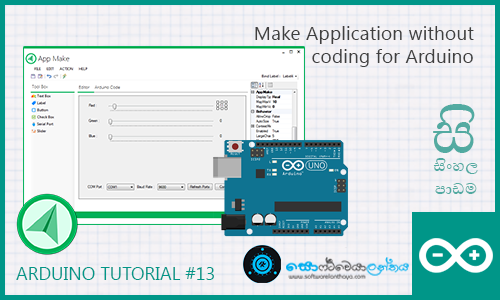
Arduino පාඩම 13 - Code කරන්නේ නැතුව Arduino PC App හදන හැටි.

11:27 AM 14 Comments

මම මේ පාර article එකෙන් කතා කරන්න යන්නේ Arduino එක PC එකත් එක්ක සම්බන්ධ කරන program එකක් හදා ගන්න හැටි ගැන. මීට කලින් පාඩමක මම මේක කරන හැටි ගැන සඳහන් කලා නමුත් ඒ පාඩමේ මම කතා කලේ VB.net හරි C#.net යොදාගෙන ඒ විදිහට program එකක් ලියන හැටි ගැනයි. එහෙමත් නැත්නම් වෙන මොකක් හරි language එකක් use කරලා තමයි program එක ලියන්න වෙන්නේ.

නමුත් මම මේ පාර කියලා දෙන්නේ PC එකේ ඉදලා arduino එක control කරන්න පුලුවන් computer program එකක් කිසිම computer language එකක් use නොකර හදාගන්නේ කොහොමද කියන එක ගැනයි. 

මෙතනදී මම උදාහරණයක් විදිහට කියලා දෙන්න හදන්නේ RGB LED එකක පාට වෙනස් කරන්න පුලුවන් program එකක් code කරන්නේ නැතුව හදාගන්නේ කොහොමද කියන ගැනයි.

මේක කරන්න මම පාවිච්චි කරන්නේ App Make කියන software එක. මේ software එක 100% ක්ම මගේම නිර්මාණයක්. මේකෙ තවත් විශේෂත්වයක් තියෙනවා ඒ තමයි program එකට ගැලපෙන Arduino serial data code කොටස  එක auto generate වෙනවා. මේක ඇත්තටම අලුත් වැඩක්. මම දන්න තරමින් මේ වගේ software එකක් වෙන නෑ. 


මේ software එක මම Arduino වලට හදපු  aulternative IDE එක වන Codino IDE එක 2nd version එකත් එක්ක ලැබෙන software එකක්. App Make එක install කරග්න්න Codino IDE v2 setup එක download කරලා install කරගන්න ඔනේ. install කරගත්තට පස්සේ

Download setup here : http://codinostudio.com/

Start > All Programs > Codino > Codino IDE > App Make
Desktop > App Make
Codino IDE > Tools > App Make

වගේ ඕනම ක්‍රමයකට App Make open කරගන්න පුලුවන්. 

PC Program එක සෑදීම.

මේකට මුලින්ම App Make open කරගන්න ඕනේ. open කරගත්තට පස්සේ පහල තියෙනවා වගේ interface එකක් දකින්න පුලුවන්.

 ඊට පස්සේ කරන්න තියෙන්නේ  new project උඩ click කරලා Window settings window එක ලබා ගන්න එකයි. එතනදී project එකට කැමති නමක් දීලා Done කරහම App එකේ main window එක desgin කරන අවස්තාවට යන්න පුලුවන්.

එතනින් එහාට කරන්න තියෙන්නෙ බොහොම සුළු දේවල් ටිකක්. ඒ දේවල් ටික පහල තියෙන video එකේ තියෙනවා.

කාගාව හරි RGB LED එකක් නැත් නම් ඒ වෙනුවට Red, Green, Blue LED 3 ක් use කරන්න පුලුවන්. එතකොට circuit එක පහල විදිහට තමයි එන්නේ.


වැඩ අවසන් කිරීම.

දැන් video එකේ විදිහට කරහට පසේ program එකේ exe file එක ගන්න ඕනෙනේ ඒකට කරන්න තියෙනේ පොඩි දෙයක්. program එක run කරාට පස්සේ අව්ලක් නැතුව වැඩ කරනවනම් 
Action > Make EXE  click කරහම ඇති. ඊට පස්සේ exe file එක save වෙන්න ඕනේ folder එක select කරහම exe file එක ඒ folder එකේ save වෙනවා.


මෙහෙම save කරහම file දෙකක් create වෙනවා. මේ හදපු වෙන computer එකක run කරන්න ඕනෙ නම් මේ file 2 ක විතරක් copy කරහම ඇති.

මේ විදිහට RGB LED විතරක් නෙමෙයි, Servo motor, Fan, Relay, Fan, Light, Displays වගේ ගොඩක් දේවල් control කරන්න පුලුවන් තවත් program ගොඩක් code නොකර හදා ගන්න පුලුවන්.

software එක හොදයි කියල හිතෙනවන codino page එකත් like කරන්න. http://facebook.com/codino

මේ ගැන තවත් විස්තර හා videos  http://codinostudio.com/හරහා ලබා ගන්න පුලුවන්.

මේ article එක හොදයි නම් share කරන්න අමතක කරන්නත් එපා. මොනව හරි නොතේරෙන දෙයක් තියෙනවනම් comment එකක් දාලා අහන්න.


ඔබගේ ඔන්ලයින් ගිණුමේ ආරක්ෂාව ප්රමාණවත්ද ?

8:51 PM Add Comment

Facebook, Tiwitter, Google, Viber, Pay Pal... ආදී නොයෙකුත් ඔන්ලයින් සේවා ගැන ඔබ අසා ඇත.  මින් එකක් හෝ කිහිපයක් ඔබට ඇතුවාට සැකයක් නැත. නමුත් මෙම ගිණුම් වලට එම ආයතනයෙන් සපයන ආරක්ෂාවට අමතරව ඔබ යොදනු ලබන මුර පදයද මෙම ගිනුම් වල ආරක්ෂාවට මහත් පිටුවහලක් සපයනු ලබනවා. ඔබගේ ගිනුමට කෙනෙකුට අනවසරයෙන් ඇතුලු වීමට අවශ්‍ය වූ විට ඔවුන් සිදු කරනුයේ විවිධ ක්‍රම මගින් ඔබේ මුර පදය බිදහෙලීමයි. කෙසේ නමුත් අද බොහෝ දෙනා සිදුකරනුයේ තම දුරකතන අංකය, උපන්දිනය, නමක් වැනි ඉතාම සරල ආකරයේ මුර පදයක් භාවිතා කිරීමයි. නමුත් මෙවැනි  මුර පද ලෙහෙසියෙන්ම බිදහෙලීමට පුලුවන. මෙවැනි හේතු නිසා බිද හෙලීමට අපහසු ආකාරයේ මෘදුකාංග නිපදවා තිබෙනවා. Password Manager Software ලෙස පොදුවේ හදුන්වන්නේ මෙම මෘදුකාංගයි
.

 Passcrypt  Pro යනු මුදල් ගෙවා ලබා ගත් යුතු සංස්කරණයයි. මෙහි මිල  1.90 $  පමණ වෙනවා. නමුත් මෙහිදී Passwords නිර්මාණය කිරීමට අමතරව තවත් පහසුකම් රාශියක් සලසා දී තිබෙනවා. එනම් Passwords නිර්මාණය, Save Passwords, Export Passwords, Manage Passwords හා අමතර පහසුකම්ක් වශයෙන් File Locker නම් පහසුකමක්ද හදුන්වා දි ඇත.

කෙසේ නමුත් මෙම වැඩසටහන ධාවනය කිරීමට .Net Framework 4  අවශ්‍ය වනවා. ඔබලග .Net Framework 4  නොමැතිනම් මෙතනින් ඩවුන්ලෝඩ් කරගන්න.
(Windows 8, 8.1, 10  සඳහා  .Net Framework 4  අවශ්‍ය නොවේ.)

ඩවුන්ලෝඩ් කරගැනීමට  : https://sellfy.com/p/XvTy

 Settings සැකසීම.

වැඩසටහන පළමු වර  Run කිරීමේදී පැමිණෙන්නේ Enter new Password ඩයලොග් බොක්ස් එකයි. මෙහිදී වැඩසටහනට පිවිසීමට Password එකක් ලබාදීය යුතු අතර ඔබ මතක තබාගතයුතු එකම එක Password එක වන්නේද මෙයයි. මෙහිදී Password එක නිවැරදිව ලබාදී Login වූ පසු වැඩසටහනට පිවිසෙයි. එහිදි Settings Tab එක තුලදී සාදන Password ගණන, Password එකක ඇතුලත් විය යුතු Charators ගණන හා අතුලත් විය යුතු Charactor වර්ග සදහන් කලයුතුය.

Password නිර්මාණය.

සැකසුම් සිදුකර අවසන් වූ පසු Password නිර්මාණය කරගැනීමට Crate Tab එක Select කර එහි ඇති Create Password බට්න් එක  Click කල යුතුය.

Password Save කිරීම.

මේ සඳහා නිර්මාණයවූ Password එකක් මත ක්ලික් කර Save Selected බට්න් එක ක්ලික් කල යුතුය. එවිට විවෘත වන්නේ  Save Password  ඩයලොග් බොක්ස් එකයි. ඒ තුලදී Password එක හා සම්බන්ධ වෙනත් අමතර තොරතුරු ලබාදී  OK   කල විට Password එක Save  වෙයි. Save කරන ලද Password Saving Tab එක යටතේදී බැලිය හැක.

Password Export කිරීම.

මේ සඳහා නිර්මාණයවූ Password එකක් මත ක්ලික් කර Export Selected button එක මත ක්ලික් කල යුතුය. එවිට විවෘත වන්නේ  Save As ඩයලොග් බොක්ස් එකයි. මේ තුලදී Passcrypt Password File ෆයිල් ටයිප් එක තේරුවහොත් විවෘත වන්නේ Save Password  ඩයලොග් බොක්ස් එකයි. ඒ තුලදී Password එක හා සම්බන්ධ වෙනත් අමතර තොරතුරු ලබාදී  OK   කල විට Password එක Save  වෙයි. මෙවිට මෙම Password  එක නැවත බැලිමට අවශ්‍ය වූ විට Passcrypt වෙත login වී File එක විවෘත කල යුතුය.
මෙහිදී  Text File ලෙස file type එක ලබාදුන්නේ නම් සාමාන්‍ය Text file එකක් ලෙස Save වන අතර  Note pad, Word Pad, MS WORD වැනි text editor මෘදුකාංගයක් හරහා නැවත විවෘත කරගත හැක.

File Lock  කිරීම.


මේ සඳහා File Locker Tab එක සිලෙක්ට් කර File Lock යටතේ File to lock යන්න ඉදිරියෙන් ඇති Browse button එක ක්ලික් කර ලොක් කිරීමට අවශ්‍ය  File එක තෝරා දිය යුතුය. අවශ්‍ය නම් ලොක් කරන ලද ෆයිල් එක සේව් වන තැනද File to destination යන්න ඉදිරියෙන් ඇති Browse button එක ක්ලික් කර වෙනස් කල හැක. ඊලඟට ලබාදිය යුත්තේ Password එකයි. මෙම Password එක වැඩසටහනට පිවිසීමේදී ලබදුන් Password  එක නොව වෙනමම Password  එකකි. එනම් ඔබ නැවත File එක Unlock කිරීමේදී ලබාදිය යුත්තෙ මෙම Password එකයි. එහෙයින් මෙම Password එක මතක තබාගත යුතුය.