Showing posts with label vb.net 2013 පාඩම් මාලාව. Show all posts

WPF VB.Net පාඩම 13 - Message box වලින් වැඩ ගන්නේ මෙහෙමයි.

7:45 AM 5 Comments

මම මේ පාර පාඩමෙන් කියලා දෙන්නේ කොහොමද message box භාවිතා කරලා අපි හදන computer program එක භාවිත කරන user ට පණිවිඩයක් දෙන්නේ, user ගෙන් ප්‍රශ්නයක් අහලා උත්තරයක් ගන්න වගේ දේවල කොහොමද කරගන්නේ කියලා.

මේ කරන්න අපි වෙනම window ලබාගන්න ඕනෙ නෑ. මේ වගේ වැඩ කරග්න්න විශේෂ class library එකක් visual studio වැඩසටහන තුලින්ම අපිට සපයනවා. මෙතැන ඉදලා ඉස්සරහට විස්තර කරනේ මේ message box වලින් වැඩ කරන්නෙ කොහොමද කියන එක ගැනයි.

Message Box එකක පොදු ආකෘතිය.

හැම දෙයකටම වගේ message box එකකටත් පොදු ආකෘතියක් තියෙනවා. පහල තියෙන Code එක තමයි අපි බහුලව භාවිතා කරන පොදු ආකෘතිය. ඒ වගේම තමයි පහල රූපයේ තියෙන්නේ message box එකක user interface එකේ භාහිර පෙනුම හා එහි විවිධ කොටස්.

MessageBox.Show(Title, Content, MessageBoxButton, MessageBoxImage)

Message Box එකක් පෙන්වීම.

මේ කරන්න මුලින්ම අලුත් WPF application project එකක් open කරගෙන ලැබෙන MainWindow එකට අලුති button එකක් අරගෙන button එකේ content එකට කැමති නමක් යොදා ගන්න මම නම් යොදාගෙන තියෙන්නේ Show Message Box කියලා.

ඊට පස්සේ button එක්කේ Click event එක තුලදී පහලින් තියෙන code එක ලියන්න.

MessageBox.Show("Title","Content",MessageBoxButton.OK,MessageBoxImage.Information)


මෙතන Title එකයි content කියන එකටයි තමන් කැමති නමක් දෙන්න uපුලුවන් උනත් ඒවා දෙන්න ඕනේ String format එකෙන්, ඒ කියන්නේ පෙරලි කොමා ඇතුලේ.

ඒ වගේම තමයි Button style කියන Ok වෙනුවට වෙනත් style එකක් උනත් යොදා ගන්න පුලුවන්. Image  එකටත් එහෙම තමයි.

මේ විදිහට වෙන තියෙන style මොනවාද කියලා බලගන්න තියෙන හොදම විදිහ තමයි. MessageBoxButton කියලා type කරලා තිත තියපුවහම එන list එක කියවලා බලන එක

දැන් F5 ඔබලා program එක Run කරලා button එක click කරපු වහම පහලින් තියෙනවා වගේ Message Box එකක් දකින්න ලැබේවි.

වැදගත්.

අපි කලින් වගේ code එකක් ලියලා Message Box එකක්  show කරගත්තහම පස්සේ මතක තියාගන්න ඕනේ වැදගත් තියෙනවා. ඒ තමයි Message Box එකක් show කරහට පස්සේ Message Box එක close කරනකන් Message Box එක show කරන එකට අදාල code එකට පහලින් තියෙන code කිසිම එකක් වැඩ කරන්නෙ නෑ කියන එක.

තව දුරටත් උදාහරණයකින් කියනවනම් පහලින් තියෙන code එක බලන්න. එතන් දී මම පළවෙනි පේලියේ Message Box එකක්  show කරලා දෙවැනි පේලියේ button එකේ Content එක වෙනස් කරලා තියෙනවා.


නමුත් program එක run කරහම ලැmබුන Message Box එක close කරන කන් දෙවැනි පේලියේ තියෙන code එක වැඩ කරන්නේ නෑ.

Message Box එකකින් ලැබෙන පිළිතුර අනුව වැඩ කිරීම.

ඔයාලා දැකල ඇති සමහර software වලදී Message Box හරහා විවිධ ප්‍රශ්න අහලා එතනදී අපි ලබා දෙන උත්තරය අනුව ක්‍රියා කරනවා. මම කියන්න යන්නේත් ඒ විදිහට ප්‍රශ්න අහලා ලබා දෙන උත්තරය අනුව ඉදිරිය ක්‍රියත්මකවෙන ආකාරයේ program එකක් හදන හැටියි.
ඒකට button එකක් අරගෙන button එකේ click event එකේ පහලින් තියෙන code එක ලියන්න.

Select Case MessageBox.Show("Are you ok ?", "Question", MessageBoxButton.YesNo, MessageBoxImage.Question)
            Case MessageBoxResult.Yes
                MessageBox.Show("You are ok. That's good")
            Case MessageBoxResult.No
                MessageBox.Show("Oh no !")
End Select

ඔය නිල් පාට පේලිය තනි පේලියට ලියන්න ඕනේ.

Code එක පැහැදිලි කිරීම.

මම මෙතන කරලා  තියෙනේ button එක click කලහම Message Box එකක් හරහා User ගෙන්  Are you ok ?"  විදිහට  ප්‍රශ්නයක් අහනවා.
මෙතනදී මම select-case එක භවිත කරලා user ලබාදෙන උත්තරය මොකක්ද කියලා බලනවා.
user Yes කියලා ලබා දුන්නොත් You are ok. That's good කියන message box එක පෙන්වනවා

No කියලා ලබා දුන්නොත් Oh no !" කියන message box එක පෙන්වනවා.

මෙතනදී ඔයාලා මතක තියගන්න ඕනේ තව දෙයක් තියෙනවා. ඒ තමයි හැම වෙලේම Title, Button style හා Image/Icon එක මොකක්ද කියලා ලබා නොදීම උනත් message box එකක් පෙන්නන්න පුලුවන් කියන එක.

ලිපිය හොදයි නම comment එකක් දාලා තව කෙනෙකුට බලන්න share කරන්න.
WPF VB.Net පාඩම 12 - Window කිහිපයක් සමඟ වැඩකරන හැටි.

9:37 AM Add Comment


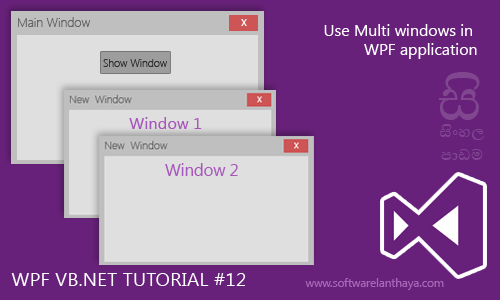
හුගක් වෙලාවට මොකක් හරි වැඩසටහනක් හදන්න ගියහම එක එක වැඩ කරගන්න window කිහිපයක් ඕනෙ වෙනවා මේ පාර මම කියල දෙන්නේ vb.net වලදී මේ විදිහට window කිහිපයක් සමඟ වැඩකරන හැටි ගැනයි.

පසුගිය පාඩම් ටිකට මෙතනින් යන්න.

අලුත් window ලබාගැනීම්.

මේකට මුලින්ම අලුත් WPF project එකක් open කරගන්න ඕනේ. ඊට පස්සේ එහෙම ලැබෙන Main Window එකට button එකක් add කරගෙන එකේ properties පහල තියෙන විදිහට හදාගන්න ඕනේ.

Button Name : btnShow Content : Show Window


ඊට පස්සේ කරන්න තියෙන්නේ අලුත් window ලබාගන්න එක ඒ කට solution explorer එකේ project name උඩ right click කරල ලැබෙන menu එකෙන් Add > New item වලට යන්න ඕනේ ඊට පස්සේ ලැබෙන්නෙ Add new item window එක ඒකෙන් Window (WPF) තෝරලා කැමති නමක් දීලා Add button එක click කරන්න. මම මෙතනදී MyNewWindow කියන නම තමයි දීලා තියෙන්නේ.

දැන් මේවිදිහට ගත්ත අලුත් window එකට label එකක් add කරගෙන ඒකේ content එක විදිහට කැමති දෙයක් ලියන්න. ඒ වගෙම label එකේ name එක විදිහට lblname සකසන්න.


මම දැන් කරන්න යන්නේ Main Window එකේදී අපි add කරගත් button එක click කරන කොට අපි අලුතින් ලබාගත්ත MyNewWindow කියන එක පේන විදිහට program එකක් ලියන එක.

ඒ කට මුලින්ම Main window එකට ගිහිල්ලා කලින් add කරගත්ත button එකේ click event එකේ පහල තියෙන code එක ලියන්න. click event එකට යන්න button එක උඩ double click කරලා හරි button එක select කරලා properties panel එකේ තියෙන අකුණු ලකුණ උඩ click කරලා ලැබෙන ලිස්ට් එකෙන් click කියන තැනට ඉස්සරහින් තියෙන text box එක උඩ double click කරලා හරි  පුලුවන්.
මේවිදිහට button එකේ click event එකට ගියාට පස්සේ event එක ඇතුලේ මේ කෝඩ් එක ලියන්න.

Dim myWindow As New MyNewWindow
myWindow.Show()

මෙතන MyNewWindow කියල තියෙන්නේ කලින් ලබාගත් window එකේ නමයි, ඒ වගේම මෙතන myWindow වෙනුවට තමන් කැමති නමක් දෙන්න පුලුවන්.

දැන් program එක run කරලා බලන්න. F5 එබුවත් හරි ඒකට. දැන Show Window කියන button එක ඔබන වාරයක් පාසා අලුත් window එකක් ලැබේවි.

මේ විදිහට window කිහිපයක් නැතුව හරියටම එක window එකක් විතරක් ගන්න ඕනෙනම් උඩ ලියපු code එක පහල තියෙන විදිහට වෙනස් කරන්න.

Dim myWindow As New MyNewWindow
myWindow.ShowDialog()

අලුතින් ලැබෙන window හි ඇති control හැසිරවීම

මේක තේරුම් ගන්න තියෙන හොදම විදිහ තමයි පොඩි program එකක් ලියන එක. මම මෙතනදී කරන්න යන්නෙ අලුතින් ලැබෙන window එක කීවෙනි අලුත් window එකද කියලා එකේ තියෙන label  එකේ display වෙන විදිහට program එකක් ලියන එක.

මුලින්ම Class MainWindow කියන පේලියට යටින් Dim count As Integer = 0 කියන code කොටස ලියන්න.

මෙතනදී මම count කියන නමින් integer වරගයේ variable එකක් හදාගෙන තියෙනවා. ඒවගේම ආරම්භයේ ඒකේ අගය 0 සමාන කරලා තියෙනවා. (variable ගැන දන්නේ නැත්නම් මෙතනින් ගිහින් බලන්න.)
ඊට පස්සේ කලින් වගේම button එකේ click event එකේ පහලින් තියෙන code එක ලියන්න්න.

Dim myWindow As New MyNewWindow
count += 1
myWindow.lblName.Content = "Window " & count
myWindow.Show()

මෙතන තියෙන count += 1 කියන පේලියෙන් කරන්නේ count කියන variable එකේ දැනට තියෙන අගයට 1 ක් එකතු කරනවා කියන එක. උදාහරණයක් විදිහට ඔයා button එක එක පාරක ක්ලික් කලොත් ඒකෙ අගය 1 වෙනවා තව පාරක් ක්ලික් කලොත් අගය 2 වෙනවා මේ විදිහට එක ක්ලික් කරන වාරයක් පාසා count varaible එකේ අගය එකකින් වැඩි වෙනවා.

myWindow.lblName.Content = "Window " & count පෙලියෙන් කරන්නේ දෙවෙනියට ලබාගත්ත window එකේ තියෙන label එකේ content එක වෙනස් කරන එක. & ලකුනෙන් කරන්නේ වචන 2 ක් එක පේලියට ලියන එකයි.

අන්තිම පේලියෙන් window එක පෙන්නනවා.

මේ පාර පාඩමට අදාල project file එක මෙතනින් download කරගන්න.
ලිපිය හොදයි නම comment එකක් දාලා තව කෙනෙකුට බලන්න share කරන්න.

WPF VB.Net පාඩම 11 - User settings save කරමු.

12:45 PM Add Comment

ඕනෑම Computer program එකක භාවිත වෙන දෙයක් තමයි User settings කියන්නේ. ඒ කියන්නේ මොකක්ද කියලා උදාහරණයකින් කිව්වොත් ගොඩක්  Computer program වල settings හදන්න ගියහම තියෙනවා Tik දාන්න, මොනව හරි option එකක් තෝරන්න Theme එකක් තෝරන්න වගේ දේවල්. එක පාරක් මේවා තෝරල Ok කරහම program එක close කරල අයෙත් open කරහම අපි කලින් හදපු settings නැවත ඒ විදිහටම තියෙන්නේ මේ User settings නිසා තමයි.

User interface එක සහ property සැකසීම.

අපි දැන් බලමු කොහොමද මේ User settings භාවිතා කරන්නේ කියලා. ඒකට මුලින්ම අලුත් WPF application එකක් open කරගන්න. ඊලඟට MainWindow එකට Label 3 ක්, Button 3 ක්, Textbox 2 ක් හා Checkbox එකක් එකතු කරගෙන පහල තියෙන විදිහට ඒවයේ property හදාගන්න.

Label 1 -> Content : Name
Label 2 -> Content : Age
Label 3 -> Content : Is Married
Textbox 1 -> Text : හිස්ව තබන්න. Name : txtName
Textbox 2 -> Text : හිස්ව තබන්න. Name : txtAge
Checkbox 1 -> Content : Yes Name : chkYes
Button 1 -> Content : Load Default Name : btnDefault
Button 2 -> Content : Save Name : btnSave
Button 3 -> Content : Load Name : btnLoad


User settings සැකසීම්

මේ සදහා මුලින්ම Solution explorer තුලදී Right click කර ලැබෙන මෙනුව තුලින් Properties හරහා ගොස් Properties ටැබ් එක ඕපන් කරගන්න ඕනේ. ඊට පස්සේ Properties යටතේ තියෙන settings  ටැබ් select කර අපි විසින් save කිරීමට බලාපොරොත්තුවෙන items ගනනට අදාලව හා එහි data type එකට අදාලව settings file එකෙහි element නිර්මාණය කරගත යුතුය.


මෙහි Name යන්න යටතේ Element එකෙහි නමත් Type යටතේ Element එකතුලදී save කිරීමට බලාපොරොත්තුවෙන data එකෙහි data type එකත් Value යටතේ save කරන data එකෙහි default value එකත් යෙදිය යුතුය.

පහත දැක්වෙන්නේ ඒ ආකාරයට සදාගත් element තුනකින් යුතු setting file එකයි.

මෙතනදී මම String element දෙකකුයි, boolean element එකකුයි හදාගෙන තියෙනවා. boolean element එක හදාගෙන තියෙන්නේ Checkbox එකට අදාල value එක save කරන්නයි.

User settings වැඩසටහන සමග සම්බන්ධ කිරීම.

ඒ සදහා මුලින්ම පහත code කොටස Class MainWindow යන්නට පහලින් ලිවිය යුතුය.

Dim Setting As New MySettings

මෙහි setting නම වෙනුවට වෙනත් කැමති නමක් වූවද යෙදිය හැක.

Setting load කිරීම.

ඒ සදහා Load button එකෙහි click event එක තුලදී පහත කෝඩ් කොටස ලිවිය යුතුය.

txtName.Text = Setting.Name
txtAge.Text = Setting.Age
chkYes.IsChecked = Setting.IsMarried

මෙහීදී පිළිවලින් Setting file එක තුල ඇති data textbox  දෙකට හා chekbox එකට යොමු කර ඇත.

Setting save කිරීම.

ඒ සදහා Save button එකෙහි click event එක තුලදී පහත කෝඩ් කොටස ලිවිය යුතුය.
Setting.Name = txtName.Text
Setting.Age = txtAge.Text
Setting.IsMarried = chkYes.IsChecked
Setting.Save()

මෙහීදී පිළිවලින් textbox දෙකේ හා checkbox එකෙහි ඇති data setting file එකෙහි අදාළ element වෙත යොමුකර ඇති අතර 4 පෙලියේ ඇති Setting.Save() මගින් එම data save කර ඇත.

Default Setting load කිරීම.

 යම් වැඩසටහනකදී settings තුල සිදුකල වෙනස් කම් නැවත මුල් තත්වයට ගෙන ඒම සඳහා Default button එකක් භාවිතා කල යුතුය. අනතුරුව  Load Default button එකෙහි click event එක තුලදී පහත කෝඩ් කොටස ලිවිය යුතුය.

Setting.Reset()
txtName.Text = Setting.Name
txtAge.Text = Setting.Age
chkYes.IsChecked = Setting.IsMarried
Setting.Save()

පළමු පේලියෙන් Settings file එක තුලට default value load කරගෙන ඇතිඅතර අනතුරුව
 Setting file එක තුල ඇති data textbox  දෙකට හා chekbox එකට යොමු කර ඇත. අවසාන පේලිය මගින් එම data save කර ඇත.


Settings file කිහිපයක් සමග වැඩ කිරීම.

Project එකක් තුලදී අපට එක settings file එකකට වඩා අවශ්‍ය වන අවස්ථා ඇත. එවිට අමතර Setting file ලබා ගත යුතුය. මෙසේ නව Setting file ලබා ගැනීමට Solution explorer තුලදී Right click කර ලැබෙන මෙනුව තුලින් Add -> New Item හරහා ගොස් New Item window එක ලබාගතයුතුය.

අනතුරුව New Item window එකෙහි වම් පස ඉහල කෙලවරේ ඇති Installed -> Common Items -> General  යටතේ ඇති  Setting File යන්න තෝරා පහලින් ඒ සඳහා නමක් ලබාදී Add යන්න ලබාදිය යුතුය.


 මෙලෙස ලබාගත් Setting file එක Solution explorer තුලදී දැකගත හැකි අතර ඒ මත Double click කිරීමෙන් ඒවෙත පිවිසිය හැකි අතර පෙර සේම element එකතු කරගත හැක.
මලෙස ලබා ගත් නව Setting File එක භාවිතා කිරීම ඉහත පරිදිම වේ.


Dim Setting As New MySettings

නමුත් මෙම පේලියේ ඇති MySettings යන්න වෙනුවට දෙවනුව ලබාගත් Setting File එකෙහි නම භාවිතා කල යුතුය.

දැන project folder එක වෙත ගොස් \bin\Debug වෙත ගොස් program එක Run කර ක්‍රියා කරන ආකාරය බැලිය හැක.

[Project එකට අදාල files තනි zip file එකක් විදිහට මෙතනින් downlaod කරගන්න.]
ලිපිය හොදනම්, ගැටලුවක් එහෙම තියෙනවනම්  comment එකක් දාගෙනම යන්න. share කරන්න අමතක කරන්නත් එපා. අපේ Page එකට Like එකකුත් දාන්න හොදේ.

WPF VB.Net පාඩම 10 - Control එකකට Bitmap effect යොදන හැටි.

9:45 AM Add Comment

WPF Application තුල දැකිය හැකි විශේෂ ලක්ෂණයක් තමයි control එකක් තුල bitmap effect භාවිතා කිරීමේ හැකියාවයි. තවත් සරල විදිහකට කිව්වොත් Photoshop වැනි මෘදුකාංග තුල පින්තූරයකට යොදන Glow, Dropshadow, Blur, Emboss හා Bevel වැනි effects WPF Application තුල භාවිතා වන Button, Canvas, Checkbox වැනි ඕනෑම control එකකට යෙදිය හැකි වීමයි. contol එකකට effect එකක් apply කිරීම ක්‍රම දෙකකට සිදු කල හැක එනම් XAML code ලියා හෝ VB.NET code ලියායි. පළමුව XAML code ලියා effect එකක් apply කරන ආකාර සලකමු.

XAML code ලියා effect එකක් apply කිරීම

මේ සඳහා පළමුව අළුත් WPF application එකක් open කරගෙන එහි ඇති MainWindow එක මතට   effect එක යෙදීමට අවශ්‍ය control එක add කර ගත යුතුය. මෙතැනදී විස්තර කරන්නේ එලෙස ලබාගත් button එකකට effect apply කරන ආකාරයයි. button එක MainWindow එක මතට ලබාගත් පසුව එහි XAML code window එක මතට පිවිසිය යුතුය. අනතුරුව එහි පහත පරිදි XAML code එක ලිවිය යුතුය.

<Button Content="Button"  Width="75" Margin="36,30,0,0" HorizontalAlignment="Left" VerticalAlignment="Top" Height="22">
            <Button.BitmapEffect >
                <BitmapEffectGroup >
                </BitmapEffectGroup>
            </Button.BitmapEffect>
        </Button>

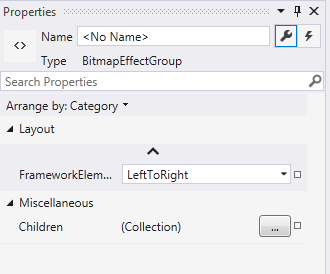
ඉහත පරිදි XAML code එක ලියා ගත් පසුව <BitmapEffectGroup > යන්න මත click කල යිතුය එවිට Properties window එක තුලදී ඉහත ලබා ගත් BitmapEffectGroup තුල සිදු  කල හැකි සැකසුම් දිස්වේ. (Properties window දැක ගත නොහැකිනම් F4 ඔබා Properties window එක ලබා ගත හැක)  දැන් Properties window එකෙහි childern යන්න ඉදිරියෙන් ඇති button එක ක්ලික් කල යුතුය.


එවිට විවෘත වන්නේ BitmapEffect collection editor Window එකයි. අනතුරුව එහි වම් පස පහල කෙලවරෙහි ඇති Dropdown list එකෙන් අවශ්‍ය effect එක තෝරා add button එක ක්ලික් කල  යුතුය.

 අනතුරුව එහි සැකසුම් සිදු කර OK බ්ට්න් එක ක්ලික් කිරීමයි. වැඩසටහන RUN කරන විට effect එක දැක ගත හැක.

VB.NET code ලියා effect එකක් apply කිරීම

මෙහිදී MainWindow එක Load වෙන අවස්ථාවේදී effect එක apply වීමටයි. මේ සඳහා MainWindow එක මතට Button එකක් ලබාගෙන එහි Name එක btnEffect ලෙස සකසන්න. මෙහිදී Load වෙන  අවස්ථාවේදී effect එක apply කිරීමට බලාපොරොත්තුවෙන නිසා MainWindow එකෙහි Loaded එක තුල පහත Code එක ලිවිය යුතුය.

Dim Group As New Effects.BitmapEffectGroup
        Dim Effect1 As New Effects.DropShadowBitmapEffect
        Effect1.Color = Colors.Red
        Effect1.Direction = 315
        Effect1.Opacity = 100
        Effect1.ShadowDepth = 4
        Effect1.Softness = 50
        Group.Children.Add(Effect1)
        btnEffect.BitmapEffect = Group

මෙහිදී පළමු පේලියෙන් සිදුකර ඇත්තේ Effect Group එකක් ලබා ගැනීමයි, එය Group ලෙස නම් කර ඇත. දෙවන පේලියෙන් සිදුකර ඇත්තේ අලුතින් DropShadow effect එකක් ලබා ගැනීමයි, එය Effect1 ලෙස නම් කර ඇත. 3 පේලියේ සිට 7 පේලිය දක්වා සිදුකර ඇත්තේ ඉහත ලබාගත් DropShadow effect එකට අදාල සැකසුම්ය.

8 පේලියේදී සිදුකර ඇත්තේ ඉහත ලබාගත් effect group එකට DropShadow effect එක ඇතුලත් කිරීමයි. අනතුරුව එය button එකෙහි bitmap effect property එකට සමාන කර ඇත. දැන්  වැඩසටහන RUN කරන විට effect එක දැක ගත හැක.

වැඩිදියුණු කර සැකසූ වැඩසටහන


මෙවර පාඩමට අදාල Project file එක download කරගන්න.
මොනව හරි දැනගන්න තියෙනවනම් comment එකක් දාලා අහන්න, ලිපිය හොදයි  නම් යාළුවන්ටත් බලන්න share කරන්න.


WPF VB.net පාඩම 9 - Solid colours භාවිතය.

12:32 PM Add Comment


මෙවර පාඩම් මාලවෙන් ඉදිරිපත් කෙරෙන්නේ WPF තුලදී Solid Colours භාවිතා කරන ආකාරයයි. WPF Application තුලදී WinForm Application තුලට වඩා දක්න ඇති විශේෂත්වය වන්නේ විවිධ Colours(Solid/Gradient) හා Visual Effect (ඉදිරියේදී සාකච්ඡා කරන්නම්) භාවිතා කිරීමට ඇති හැකියාවයි. ඕනෑම IDE එකකදී මෙන්ම WPF තුලදීද Colours භාවිතා කිරීම අවස්ථා 2 කදී සිදු කල හැක. එනම් Design mode එක හා Run time mode එක තුලයි.

Design Mode එක තුලදී  Colours භාවිතය.

Design mode එකතුලදී Colours භාවිතය සත්‍ය වශයෙන්ම යම් කිසි Control එකකට අදාලව Colour property සැකසීමයි. WPF තුලදී වර්ණ භාවිතය Winform තුලදී වර්ණ භාවිතයෙන් වෙනස් වන්නේ මෙතැනදීය. මක්නිසාද යත් Winform තුලදී  මෙන් නොව  එනම් Design Mode එක තුලදී  Colours භාවිතය ඉතාම පහසුවෙන් ඕනෑම කෙනෙකුට  Properties Window එක යොදාගෙන සිදු කලහැක. එබැවින් මා මෙම ලිපිය තුලදී ඒ පිළිබඳව දීර්ඝ වශයෙන් විස්තර කිරීමට බලාපොරොත්තු නොවේ.

Runtime mode එක තුලදී Solid Colours භාවිතය.

එක් නිශ්චිත වර්ණයක් ලබාදීම.

මේ සදහා පළමුව නව WPF Project එකක් Open කර Window එක මතට Rectangle එකක් සහ Button එකක් ලබා ගෙන එහි Properties පහත පරිදි සකසා ගන්න.
Rectangle Name = rtg

Button Name = btn
        Content = Change To Red

මෙහිදී සිදු කිරීමට අදහස් කරන්නේ Button එක Click කල විට Rectangle හි Fill colour එක රතු පැහැ කිරීමය. සඳහා Button එකෙහි Click ඉවෙන්ට් එකතුල පහත පරිදි කෝඩ් ලිවිය යුතුය.
 rtg.Fill = Brushes.Red
මෙහි සිදු කර ඇත්තේ Rectangle හි Fill එක Red ලෙස සැකසීමයි.

Slider මගින් Colour වෙනස් කිරීම

මේ සඳහා Slider 3 ක් Window වෙතට ලබාගෙන එහි properties පහත පරිදි සැකසිය යුතුය.
Slider1 Name = sldR
Maximum = 255

Slider2 Name = sldG
Maximum = 255

Slider3 Name = sldB
Maximum = 255

අනතුරුව ඉහත එක් එක් Silder එකෙහි ValueChanged event එක තුල පහත කෝඩ් කොටස ලිවිය යුතුය.

rtg.Fill = New SolidColorBrush(Color.FromRgb(sldR.Value, sldG.Value, sldB.Value))

මෙහිදී sldR.Value, sldG.Value, sldB.Value ලෙස යොදා ඇත්තේ අදාල වර්ණයට අදාල RGB value එකයි.

Color Dialog භාවිතය.

මේ සඳහා පළමුව Color Dialog එක ඇති dll file එක Project එක තුලට ඇතුලත් කර ගත යුතුය. ඒ සදහා Solution Explorer තුලදී Project එකෙහි නම මත Right click කර ලැබෙන මෙනුව තුලින් Add>Reference හරහා ගොස් Reference Manager වින්ඩෝව තුලට පිවිස ඒ තුලින් System.Windows.Form යන්න තෝරා Ok කල යුතුය. අනතුරුව කෝඩ් වින්ඩෝව වෙත පිවිස Class MainWindow යන්නට ඉහළින් පහත කෝඩ් කොටස ලිවිය යුතුය.

Imports System.Windows.Forms


දැන් Colour Dialog එක ඇති dll file එක Project එක තුලට ඇතුල් වී ඇත.
මීළගට Window එක මතට නව Button එකක් ලබාගෙන ඉහි Properties පහත පරිදි සකසා ගන්න.

Button Name = btnDialog
        Content = Select Color

අනතුරුව Button එකෙහි Click එවෙන්ට් එක තුල පහත කෝඩ් කොටස ලියන්න

        Dim dialog As New ColorDialog
        Dim brush As New SolidColorBrush
        dialog.ShowDialog()
        brush.Color = Color.FromRgb(dialog.Color.R, dialog.Color.G,dialog.Color.B)
        rtg.Fill = brush


Download Project file here

ප්‍රශ්න තියෙනවානම් කමෙන්ට් කරන්න............!